官方模型和额度
始终使用 Cursor 官方模型,不替换、不降级。当前账号额度用尽后,切换到下一个可用账号,继续使用官方额度。
续杯 · 本地运行 · 隐私安全
Cursor 免费额度或试用次数用尽后,打开工具一键手动换号,即可继续使用。 多账号随手切换,AI 辅助编程不必中断。
专为 Cursor IDE 用户设计,解决额度限制带来的开发中断问题
始终使用 Cursor 官方模型,不替换、不降级。当前账号额度用尽后,切换到下一个可用账号,继续使用官方额度。
相比官方高额订阅,以更低成本获得持续可用的 Cursor 额度,性价比更高,适合个人开发者与学生。
除自动模式外,也可通过托盘菜单或快捷键手动切换账号,应对突发额度不足场景。
通过多账号自动轮换,让你在 Cursor 中持续拥有可用额度,告别额度焦虑,专注写代码。
所有账号信息与 Token 均保存在本机,不经第三方服务器,保护你的账号隐私与安全。
兼容 Windows、macOS ,与 Cursor 编辑器无缝配合,安装即用。
四步完成安装,开始续杯之旅
根据你的操作系统选择对应安装包:Windows v2.7.6 为 .exe,macOS
v2.7.6 / v2.7.6 为
.dmg(arm64,x64)。
为确保续杯功能稳定,请安装我们推荐的 Cursor v3.5.17(Windows 为 .exe,macOS 为
.dmg)。
运行安装程序,按向导完成安装。首次启动时,若系统提示安全警告,请选择「仍要运行」或添加信任。
⚠️ 重要提示
Windows系统用户必须以管理员身份运行:请右键安装包或快捷方式,选择「以管理员身份运行」完成安装与每次启动。续杯工具需要管理员权限才能正常注入拦截与无感换号,否则功能可能失效。
打开 Cursor Auto 续杯工具,在授权码输入框中粘贴你购买的卡密,点击「校验」完成绑定。激活成功后即可开始使用,享受自动换号等功能。
按以下 5 步操作,快速完成卡密激活与无感换号
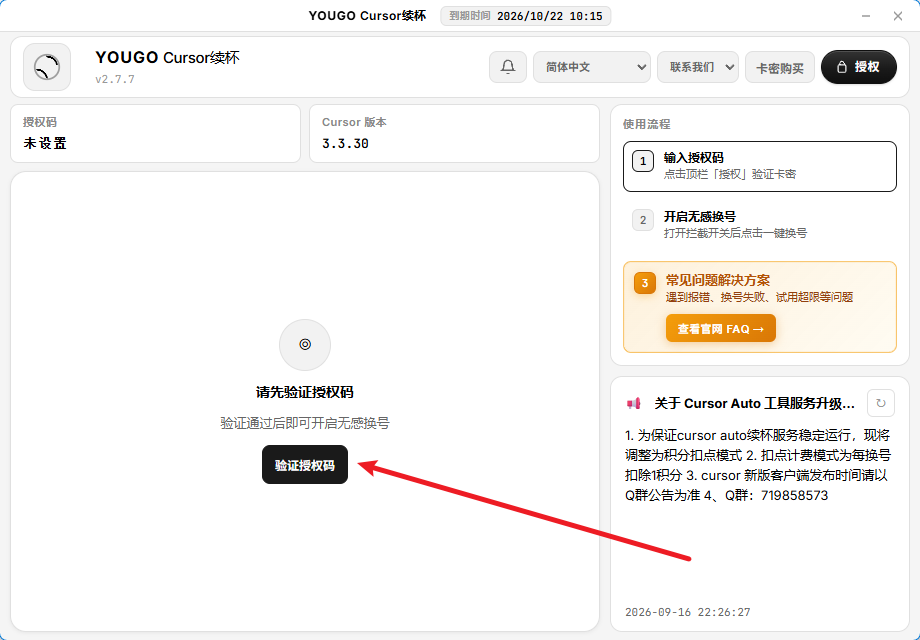
启动 YOUGO Cursor 工具后,在首页点击「验证授权码」,进入卡密激活流程。
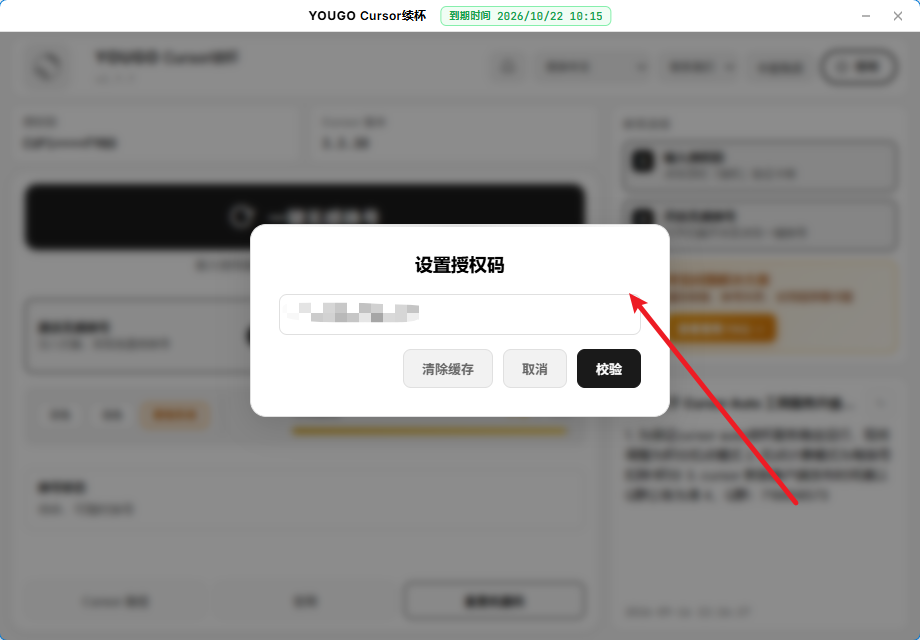
在「设置授权码」弹窗中粘贴购买的卡密,点击「校验」完成激活。也可从顶栏「授权」进入同一流程。
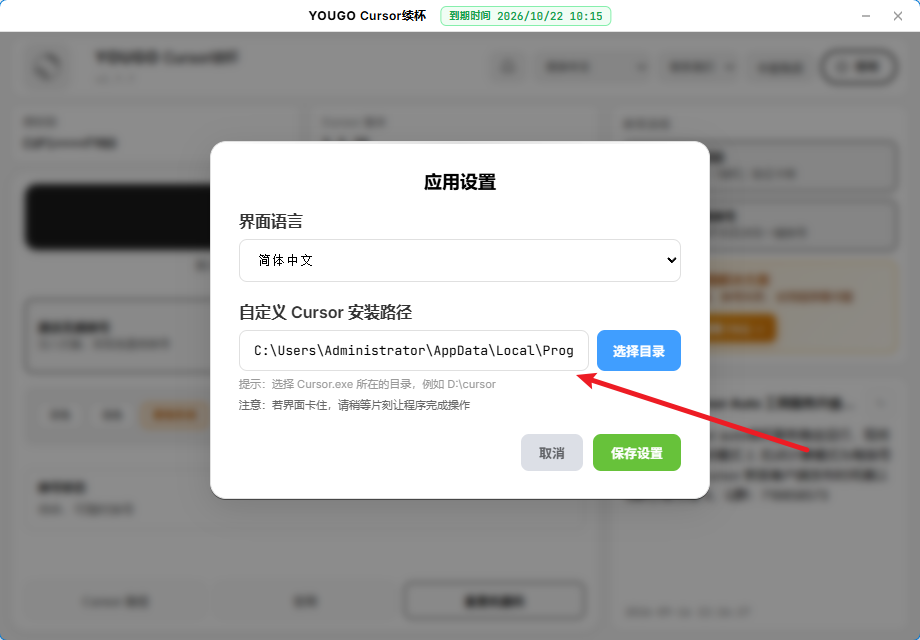
首次使用请点击底部「Cursor 路径」,选择本机 Cursor.exe 所在目录,然后点击「保存设置」。
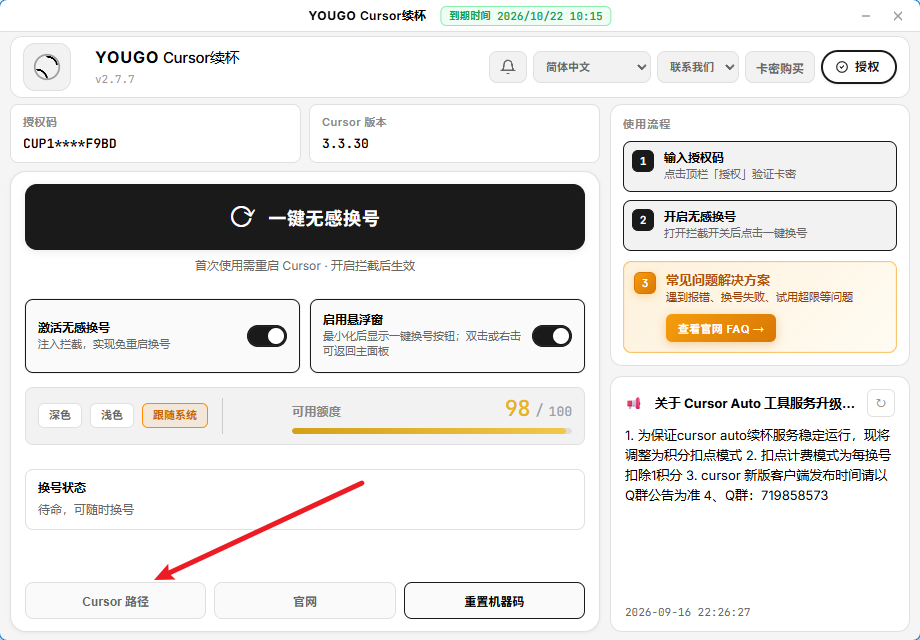
先打开「激活无感换号」开关,再点击「一键无感换号」。首次使用需重启 Cursor,开启拦截后即可免重启换号。每次换号会扣除积分点。
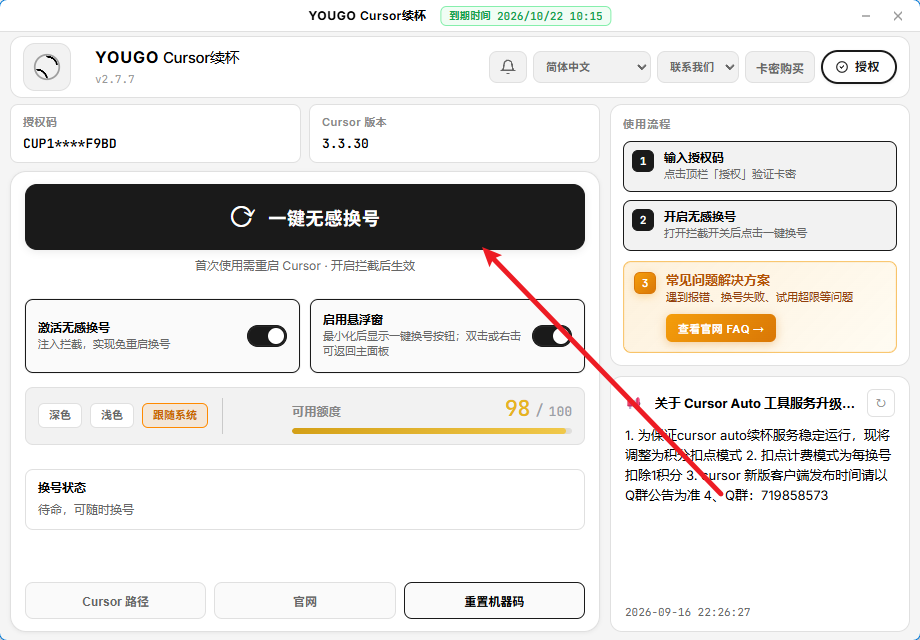
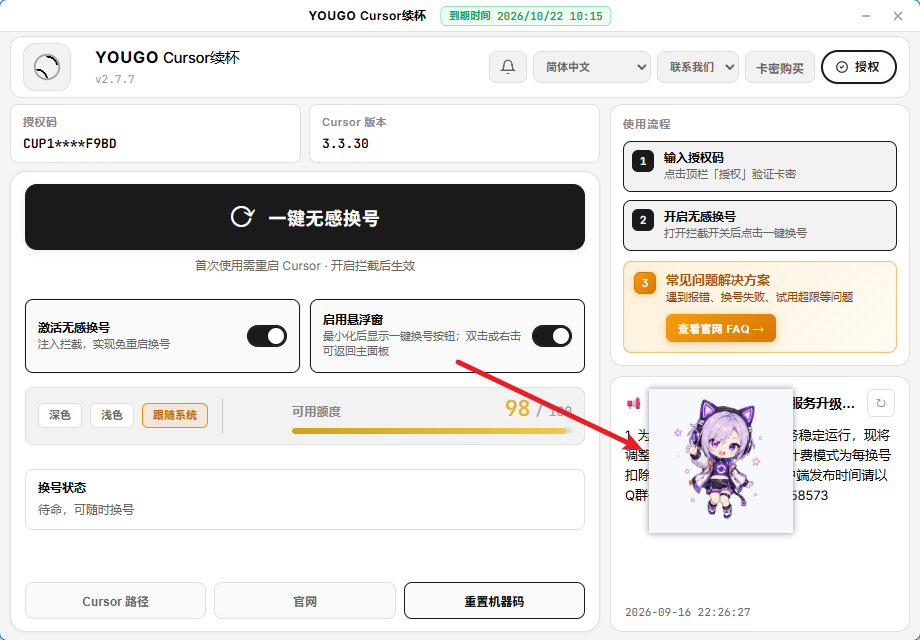
打开「启用悬浮窗」。最小化后会显示一键换号按钮,双击或右击可返回主面板。
使用前你可能想了解这些
这是一款面向 Cursor IDE 用户的本地辅助工具。通过管理多个 Cursor 账号并在额度用尽时自动切换,帮助你在合规前提下延长 AI 编程助手的使用时间,减少因额度限制导致的工作中断。
大多数情况下不需要。工具会更新本机的 Cursor 认证信息,Cursor 会在下次请求时自动使用新账号。
账号 Token 与配置仅存储在你的电脑本地,工具不会将数据上传至任何第三方服务器。
目前支持 Windows 10/11 与 macOS 11+(Apple 芯片 arm64、Intel x64)。安装包请从官网下载区获取,Windows 当前版本为 v2.7.6,macOS arm64 为 v2.7.6,Intel 为 v2.7.6。
若 Cursor 提示:We're experiencing high demand for the selected model right now. Please upgrade to Pro, switch to Auto, another model, or try again in a few moments. 这通常是官方 Auto 模型过载,全球用户都会遇到,只能等待 Cursor 官方修复,一般几分钟到几小时内会恢复正常。
若 Cursor 提示:You've hit your usage limit. Get Cursor Pro for more Agent usage, unlimited Tab, and more. 请在续杯工具中点击「一键无感换号」切换到可用账号。
若 Cursor 提示:Connection failed. If the problem persists, please check your internet connection or VPN. 请检查本机网络是否正常,或尝试开启/切换 VPN 后重试。
若 Cursor 提示:Too many free trial accounts used on this machine. Please upgrade to pro… 请先在续杯工具中「重置机器码」,完成后再点击「一键无感换号」。
若 Cursor 提示:Please update to the latest version of Cursor at cursor.com/downloads to continue using the Agent. 请将 Cursor 更新到最新版本后再使用 Agent。
若 Cursor 提示:An unexpected error occurred on our servers. Please try again, or contact support if the issue persists. 可先重启电脑;若仍无效,请卸载后重新安装 Cursor。
若续杯工具提示:一键换号失败:请先开启请求拦截(ExtensionHost 补丁),请右键续杯工具,选择「以管理员身份运行」后再试。